domingo, 5 de marzo de 2017

APP Baloncesto Culleredo ( Proceso Creativo )

Buenos días, hoy vengo a hablaros de una aplicación que hemos creado para la asignatura de informática. La aplicación la hemos hecho yo y mi compañero de equipo Brian Balayo Atanes.

La aplicación consiste en tener localizadas distintas canchas de baloncesto en Culleredo. Para hacer la aplicación hemos utilizado appinventor y ya que nunca habíamos utilizado esta herramienta antes tuvimos que empezar por vernos varios tutoriales en youtube para aprender a hacer las cosas que después nos servirían para la aplicación.

Antes de empezar a hacer la aplicación, hicimos un esquema base que pudiéramos seguir para hacer la aplicación.

Siguiendo este esquema hicimos la " primera aplicación " en la que mi compañero preparó lo que sería la primera pantalla de la app y añadió el activity starter que nos permite ver la localización de las pistas, yo me encargué de hacer las pantallas en las que se ven las pistas.

Después de tener lista esta primera parte y para acabar la app, pensamos en añadirle una geolocalización que nos permite ver la ruta más corta para llegar a la pista desde nuestra posición, esta parte la hizo completamente mi compañero porque yo no pude trabajar durante un par de días.

Para acabar, os dejo un enlace en el que podéis descargar la aplicación.

Enlace

Para tener la aplicación en vuestros teléfonos tenéis que descargar el archivo del enlace, subirlo a vuestra cuenta de appinventor y desde ahí descargarlo en vuestros móviles.

viernes, 21 de octubre de 2016

Energía eólica y solar

Buenos días, hoy os voy a presentar el trabajo de tecnología industrial que hemos realizado:

Drive:
Energía eólica y solar

Presentación:


domingo, 9 de octubre de 2016

Redes de comunicación

Hola buenos días a todos, hoy voy a presentar el planning de trabajo que tendremos para realizar un trabajo sobre las redes de comunicación. El trabajo lo haré con mis dos compañeros Jose Luis Ares Sainz y Brian Balayo Atanes.

Al ser un trabajo en grupo nos repartimos el trabajo de la manera más equitativa posible para que los tres hagamos un porcentaje similar de trabajo.

El planning está dividido en semanas de manera que cada semana haremos algo del trabajo. Hay varios puntos que pueden llamar la atención en el planning así que voy a explicarlos:

1. Como se ve en el planning no tenemos los lunes puestos, esto es porque los lunes tenemos clases por la tarde y sería demasiada carga de trabajo.

2. Hay muchos días que ponen exactamente lo mismo, esto es porque son los días que tenemos para hacer los puntos que marque esos días ya que al no saber fechas de exámenes ni trabajos que tengamos que realizar dejamos varios días de margen para poder hacerlo todo cuando le convenga a cada uno.

3. Los días que tenemos en blanco es porque pensamos que por esas fechas tendremos exámenes y entonces dejamos esos días para estudiar

Aquí os dejo el planning:


El trabajo lo intentaremos hacer a la vez vía Skype o en caso de que alguno no lo pueda hacer al mismo tiempo que el resto nos contará vía Whatsapp lo que quiere hacer y así ver que nos parece a todos.

El trabajo lo realizaremos utilizando un documento de drive, la presentación será con la herramienta que nos ofrece google para presentaciones y además utilizaremos Visme para hacer una infografía con las normas APA que seguiremos para hacer nuestro trabajo.

Un saludo.

domingo, 5 de junio de 2016

Arduino

Buenas a todos. hoy traigo un trabajo de la asignatura de tecnología en la que iniciamos nuestra andadura con Arduino, el trabajo está todo explicado en esta presentación de google drive realizada por nuestro grupo:


Además aquí podeis ver todos los circuitos realizados en el programa 123Circuits:


Cruce de semáforos Canción de piratas de Caribe mediante zumbador Led mediante pulsador Semáforo de coches Luces coche fantástico. Parpadeo de un LED

sábado, 4 de junio de 2016

FreeCAD_7

Buenos días hoy vamos con la séptima tarea con FreeCAD, esta vez hicimos una especie de monumento utilizando la creación de piezas mediante un plano de dos dimensiones para pasarlo posteriormente a una figura en 3 dimensiones.


La verdad que la pieza bastante simple de hacer, se iba haciendo por capas de abajo hacia arriba, primero la forma de la base, la segunda base, hasta que conseguimos la figura.

   Una vez que acabábamos cada base había que modificarle la altura según como quisieras cada base y modificando así el resultado final. Además, hicimos dos extrusiones en la figura, la de la primera base que es como si fuese un túnel y la segunda que es la de la última base que deja un hueco en medio del rectángulo.


Esta es la imagen de como sería la figura en un plano 2D  vista desde una posición distinta a la de la imagen superior.

lunes, 23 de mayo de 2016

FreeCAD_6

Buenos días, hoy os traigo la sexta tarea del FreeCAD en la que trabajamos la profundidad con esferas, un objeto llamado toro y la creación de un objeto a partir de un plano de dos dimensiones.

Empezamos haciendo un dado en el que para hacer los puntos teníamos que hacer primero los 21 puntos como esferas y situarlos en el dado para más tarde hacer la diferencia con el cubo y obtener el dado terminado.

Este es el dado que obtuvimos sin hacer la diferencia:


Se pueden ver las esferas que sobresalen del cubo para más tarde hacer la diferencia y que queden los puntos.

Y aquí está el dado completamente terminado:


Además de los puntos, decidimos redondearle los bordes para un mejor acabado.

La siguiente figura que hicimos fue trabajando la figura toro que no es más que un aro como este:


La figura que hicimos es algo así como un caniquero en el que las podemos hacer rodar:


Este es el resultado que obtuvimos, para hacerlo, usamos un cilindro, ajustamos sus medidas y usamos dos toros de diferentes medidas para para hacer los círculos interiores por los que se mueven las canicas.

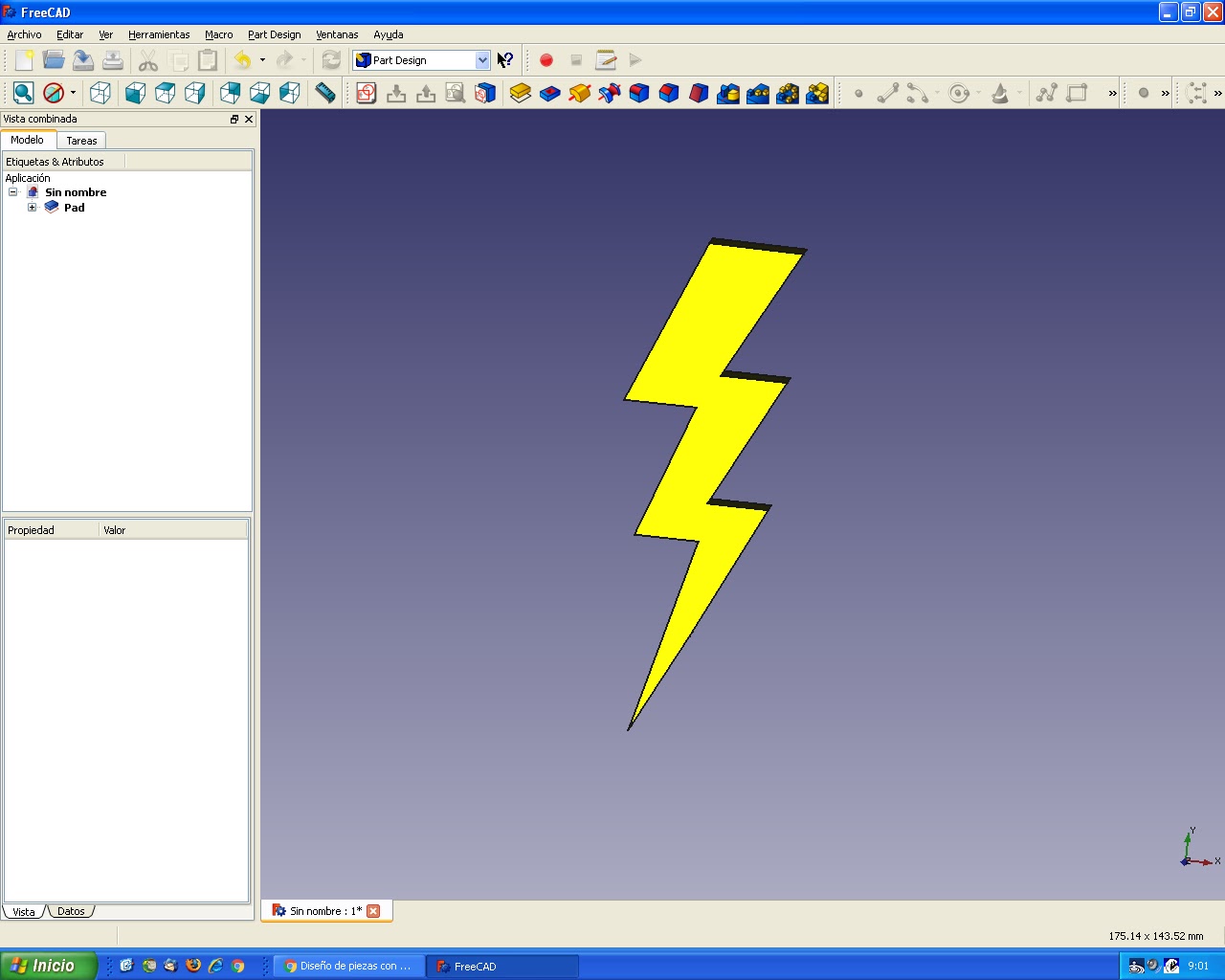
Y por último, hicimos un objeto a partir de un plano de dos dimensiones, en mi caso, hice un rayo:


Al principio es un poco difícil de trabajar para obtener un buen resultado pero una vez te acostumbras es muy fácil, lo único que hay que hacer es unir los puntos y después con la herramienta extraer ya te sale la figura en 3 dimensiones.

domingo, 15 de mayo de 2016

FreeCAD_5

Buenos días, hoy vengo con la quinta parte del trabajo de FreeCAD, ese programa de diseño asistido por ordenador del que estoy haciendo distintas tareas para esta tercera evaluación.

Esta vez trabajamos un poco las esferas, son trabajos muy sencillos para ver un poco los parámetros con los que se trabaja las esferas.

Para trabajar las esferas, decidimos hacer un portacanicas que es bastante simple.


Lo primero fue hacer las esferas, para ello,  a partir de una esfera la clonamos como ya hicimos para otros objetos y hicimos las otras ocho necesarias para la figura, ajustando el radio de las esferas las conseguimos hacer más grandes o pequeñas dependiendo de lo que queramos, en este caso nosotros nos ceñimos a la base del portacanicas para elegir el radio. Una vez que tenemos las esferas, las desplazamos para que sobresalgan un poco por encima de la base y para terminar hacer la diferencia para que queden los huecos en la base.

La diferencia es una herramienta que nos permite quitarle a una figura una parte que marca otra, en este caso, colocando las esferas de forma que media esfera ( véase imagen inferior ) quede dentro de la base conseguimos el portacanicas deseado.


Los otros parámetros que tenemos para trabajar las esferas son los siguientes que nos proporciona el programa:

El programa los llama angle 1, angle 2 y angle 3:

Angle 1:


En este primer parámetro nos permite eliminar una parte de la esfera , a menos ángulo, menos superficie tendremos, en cuanto al " angle 2 " es lo mismo pero en el lado contrario de la esfera.

Angle 3:

En este apartado nos permite modificar la abertura de la esfera, a menos ángulo, menos superficie igual que en el "angle 1 ".

Espero que os haya gustado. Un saludo.